- A+
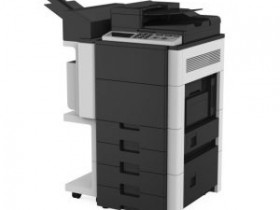
介绍太仓新湖打印机的安装步骤,以及如何正确安装驱动程序。本教程提供了详细的图文操作指南,让您轻松完成打印机的安装。
安装前准备工作
在开始安装之前,请确保您已经完成以下准备工作
1. 确认您已经购买了太仓新湖打印机,并且已经打开了包装箱。
2. 确认您的电脑已经安装了操作系统,并且可以正常使用。
3. 确认您已经连接了打印机的电源线,并且打开了电源开关。
步骤一打开太仓新湖打印机包装箱,取出打印机主机和配件。
在打开包装箱之前,请先检查一下包装箱是否完好无损,如有破损请及时联系售后服务。取出打印机主机和配件,包括电源线、USB线、说明书和光盘等。
步骤二连接电源线和USB线。
将电源线连接到打印机的电源接口上,并且将另一端连接到电源插座上。将USB线连接到打印机的USB接口上,并且将另一端连接到电脑的USB接口上。
步骤三打开电脑,安装驱动程序。
将光盘放入电脑的光驱中,等待一会儿,光盘自动运行,如果光盘没有自动运行,可以通过“我的电脑”找到光盘,然后双击运行光盘中的驱动程序。按照提示进行安装,安装完成后,重启电脑即可。
步骤四测试打印机。
安装完成后,可以通过打印一份测试页来检查打印机是否安装成功。打开“控制面板”,然后找到“打印机和设备”,右键点击太仓新湖打印机,选择“打印测试页”,等待打印机打印出测试页即可。
1. 在安装驱动程序之前,请确保您已经断开了打印机的USB线。
2. 在安装驱动程序时,请严格按照提示进行操作,不要随意更改设置。
3. 如果安装驱动程序时出现错误提示,请及时联系售后服务。
4. 在使用打印机时,请遵守相关的安全规定,不要随意更改打印机的设置。
太仓新湖打印机是一款高品质的打印机,安装驱动程序时需要注意一些细节,本教程提供了详细的图文操作指南,让您轻松完成打印机的安装。如果在安装过程中遇到问题,请及时联系售后服务。